
Kom i gang med ny iVo nettside
iVo er Konsept‑ITs nettsidebygger og publiseringsløsning, basert på Duda. Her kan du enkelt redigere tekst, bilder, seksjoner og funksjoner direkte i nettleseren, og publisere endringer når du ønsker. Nettsidene er raske, moderne og automatisk tilpasset alle skjermstørrelser.
For opplæring og kurs utover denne "Kom i gang" guiden, anbefales Dudas offisielle ressurser:
Duda University: https://university.duda.co
Gratis kurs, men krever en konto.
Duda Support Portal: https://support.duda.co
Mange gratis guider dersom du står fast eller ønsker å lære deg helt konkrete ting når du gjør endringer på din nettside.
🧭 Logg inn på portalen
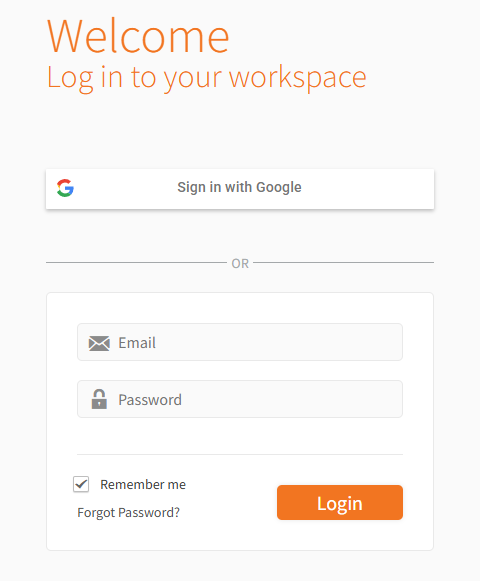
Adresse: https://portal.ivo.no
Du mottar en e‑postinvitasjon fra systemet når siden er klar.
Trykk på “Accept Invitation” og opprett et passord.
Tips: Lagre portalen i bokmerker.
🏠 Oversikt over portalen
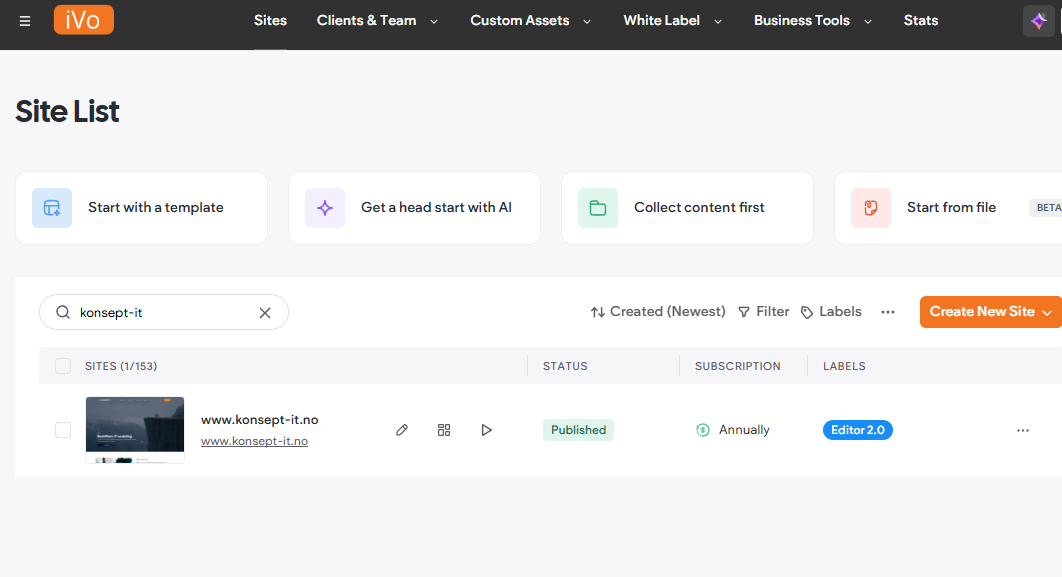
Når du logger inn ser du:
✔ Site list
Her ligger én eller flere nettsider du har tilgang til. Trykk på nettsiden for å åpne editoren.
✔ Stats / Analytics
Gir deg oversikt over besøkende på nettsiden (sidevisninger, trafikkilder m.m.).
✏️ Navigering
Når du åpner nettsiden havner du i site editoren.
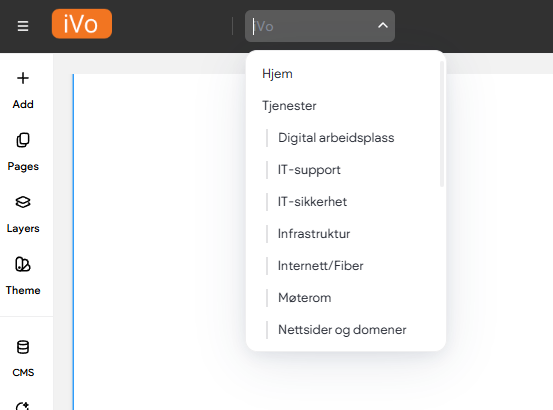
Øverst til venstre finner du navigasjonsmenyen, når du logger på første gangen så står det "Hjem" eller lignende. Dette er tittelen på forsiden din. Trykk på den, så kan du enkelt navigere deg frem til andre undersider på websiden din.
✏️ Sider og undersider
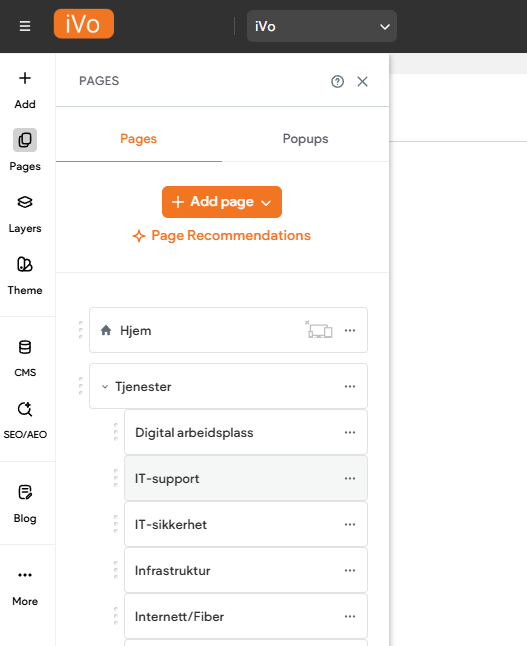
På venstre side finner du "Pages" med oversikt over alle undersidene dine.
Herfra kan du enkelt opprette nye undersider med "Add page" eller flytte og slette eksisterende sider. Sidene kan også legges i undermenyer ved å dra de innunder en annen side som vist på eksemplet med Tjenester og tilhørende undersider.
Hovedmeny på din nettside vil normalt gjenspeile disse endringene automatisk.
✏️ Legge til nytt innhold
Når du åpner nettsiden havner du i site editoren.
🔹 Legge til nytt innhold
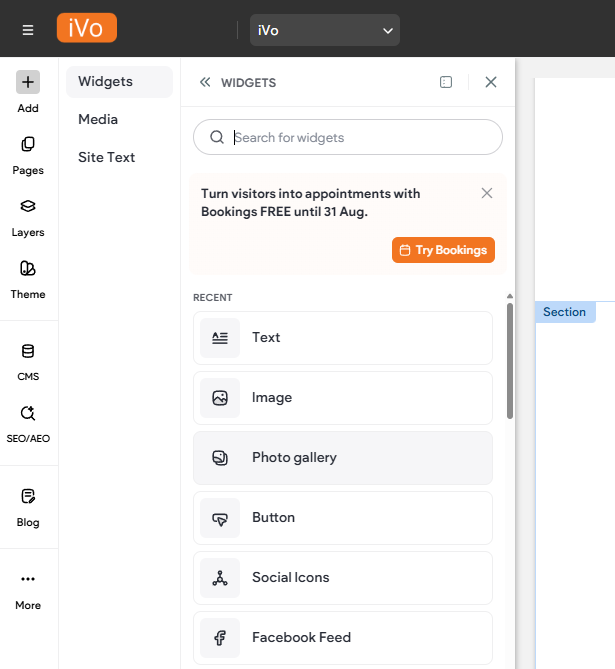
Trykk + Add i venstre meny.
Legg inn følgende ved å dra-og-slippe de inn på passende sted på nettsiden din.
- Tekstblokker
- Galleri
- Video
- Ikoner
- Buttons
- Kontaktseksjoner
- Osv.
✏️ Redigere tekst
Når du åpner nettsiden havner du i site editoren.
🔹 Endre tekst
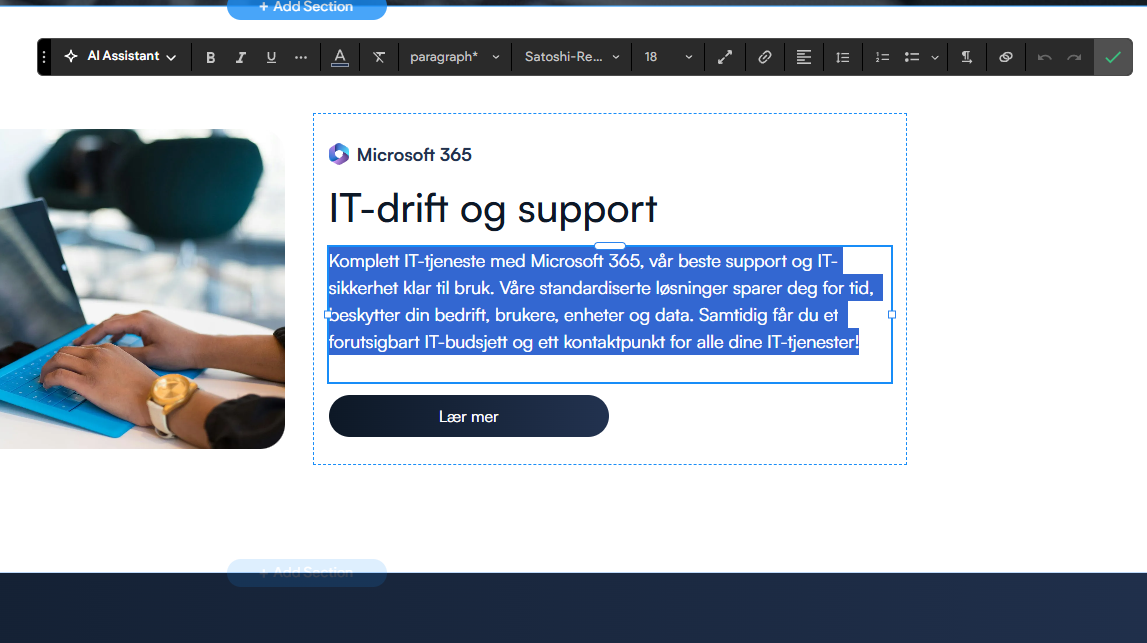
Klikk direkte på teksten.
Skriv inn det du ønsker. Skal du ha overskrifter eller lignende, bruk preset "paragraph, Heading 1, Heading 2 osv".
Endringer lagres automatisk som utkast.
✏️ Endre bilder
Når du åpner nettsiden havner du i site editoren.
🔹 Endre bilder
To måter avhengig av din editor:
- Klikk på et bilde → Replace Image
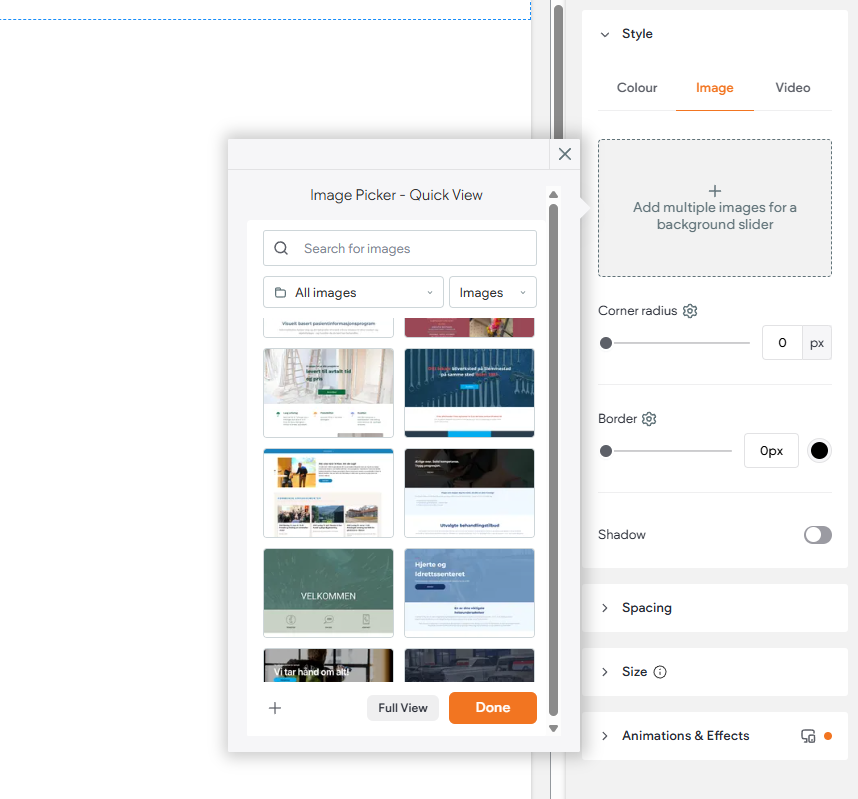
Last opp nytt bilde eller velg fra bildebiblioteket. Søk på engelsk gi best resultat i bildedatabasen. Bilder skaleres og optimaliseres automatisk. - Trykk en gang på bildet (ikke teksten eller annet innhold), så vil det dukke opp meny med innstillinger på høyre side. Utvid fanen "Style" og trykk på underfanen "Image".
Trykk deretter på "Replace" og søk etter nytt bilde på engelsk. Evt last opp egne bilder.
✏️ Endre seksjoner
Når du åpner nettsiden havner du i site editoren.
🔹 Flytte og endre seksjoner
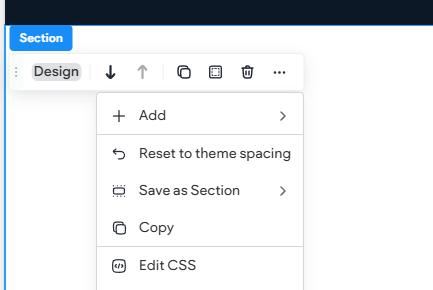
Hold musen over en seksjon → trykk på Section. Da vil det dukke opp en meny, blant annet med pil opp/pil ned. Trykk på en av disse for å flytte en seksjon opp eller ned i forhold til eksisterende innhold.
Du kan også bytte ut, slette eller duplisere/kopiere en seksjon i samme meny.
🌐 Mobile og nettbrett-visning
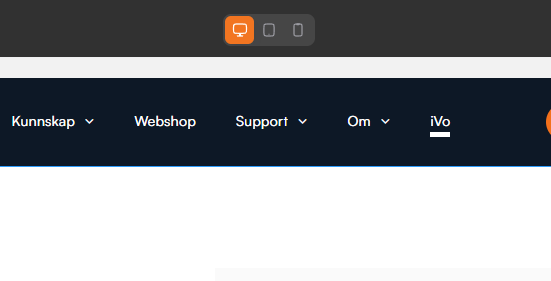
Nettsiden er responsiv, men du kan forhåndsvise ulike enheter:
Øverst i editoren → klikk Desktop, Tablet eller Mobile.
Gjør eventuelle justeringer om nødvendig (skjule elementer, endre marger osv.).
💾 Angre en endring
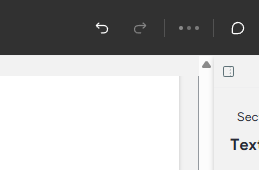
Har du slettet noe ved et uhell eller lignende, så har du mulighet til å angre endringen ved å trykke "pil tilbake" i menyen øverst til høyre.
OBS: Det er ikke alle endringer som er mulig å reversere og det er begrenset hvor mange ganger du kan angre.
💾 Gjenopprette fra backup
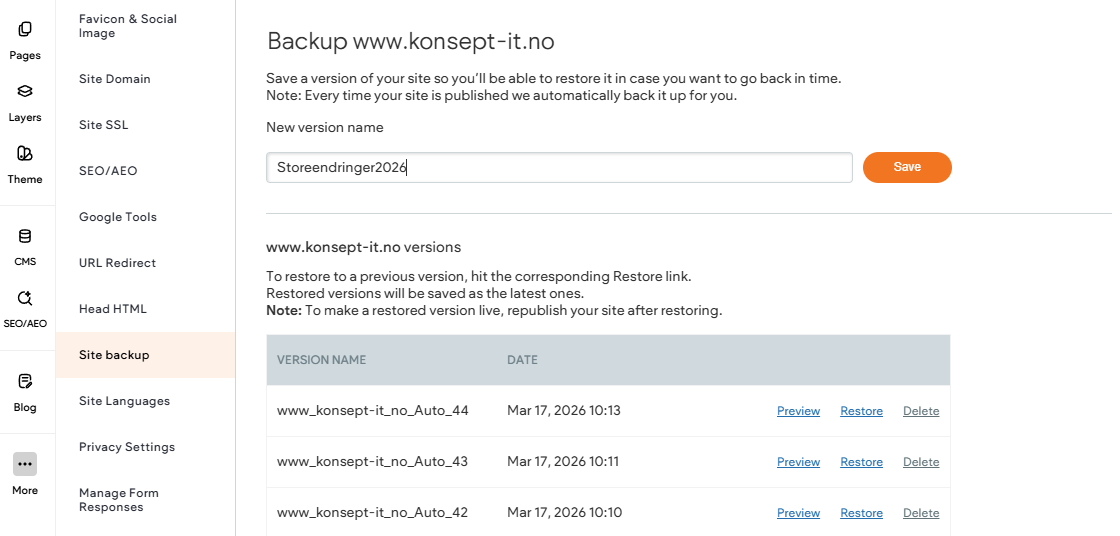
iVo tar backup fortløpende og ved større endringer slik at du alltid har en vei tilbake dersom du er uheldig eller ikke ble fornøyd med en større endring.
Gå til "...", deretter "Settings" og trykk på "Site backup". Her kan du enkelt trykke "Preview" for å se en tidligere versjon av nettsiden, samt trykke "Restore" dersom du ønsker å gå tilbake til forrige versjon. Skal du gjøre en rekke endringer, kan det være lurt å ta en backup manuelt før du starter også. Da har du et satt punkt du kan gå tilbake til dersom du ønsker å teste og leke litt i editoren med ny funksjonalitet.
💾 Publisere nettsiden
Når du er fornøyd med endringene:
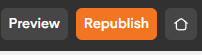
Trykk Republish øverst til høyre.
Endringene går live på domenet ditt innen få sekunder.
Tips: Du kan gjøre mange endringer samtidig og publisere én gang.
🔒 Innstillinger for nettsiden
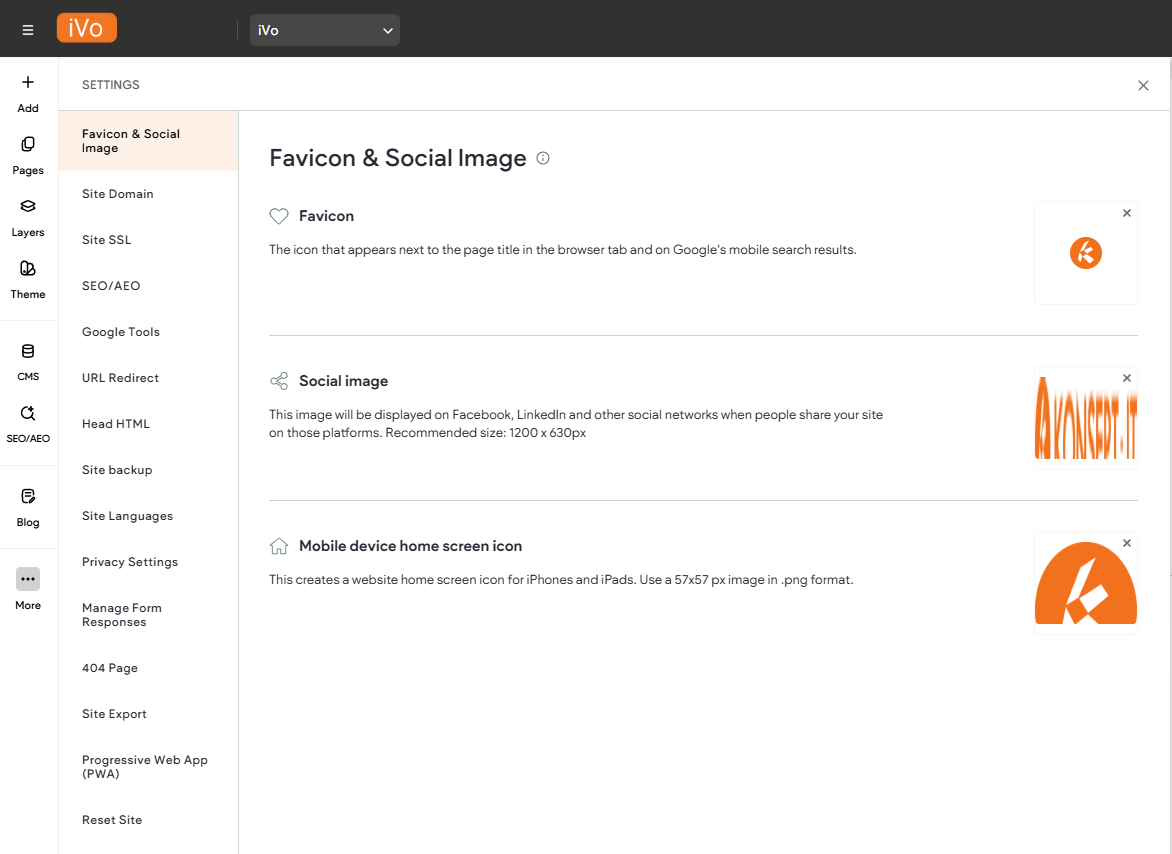
Under Settings i editoren kan du blant annet endre:
✔ SEO / Google-visning
- Sidetittel
- Meta‑beskrivelse
- Optimalisering
Open Graph‑innstillinger (Facebook/LinkedIn)
✔ Favicon
Last opp et lite ikon som vises i nettleserfanen.
✔ Business Info
Adresse, åpningstider, kontaktinfo m.m.
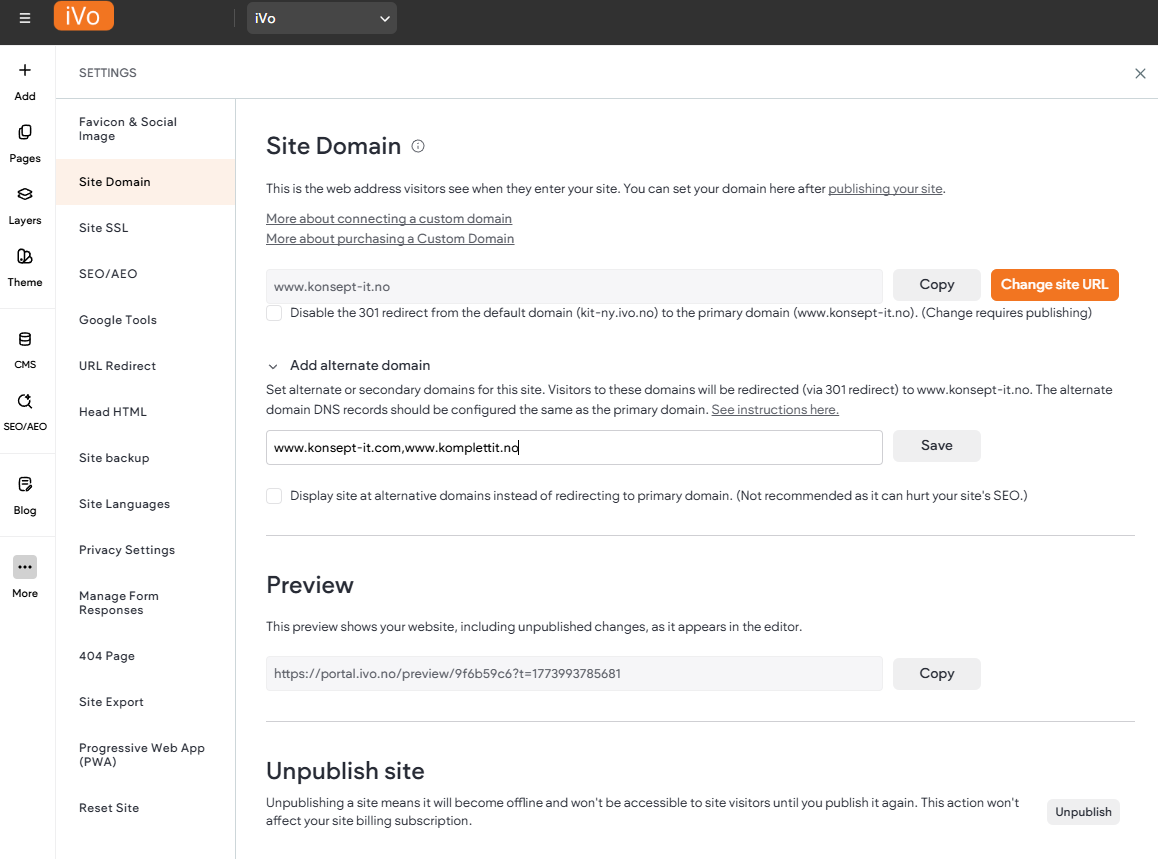
🛠 Domenenavn
Konsept‑IT setter normalt opp alt ferdig, men skulle du trenge endringer kan vi hjelpe med:
- DNS
- SSL/HTTPS
- E‑postkobling (Microsoft 365)
- Underdomener
- Redirects (301)
🆘 Support fra Konsept-IT
Hvis du trenger hjelp eller står fast, så er det bare å kontakte oss.
Vi hjelper gjerne med:
- Oppdateringer og endringer
- Designforbedringer
- Nye funksjoner
- Integrasjoner
- Feilsøking
